Migrer vers iOS d’Apple prépare le transfert de contenus depuis Android vers un nouvel iPhone ou iPad, pendant la configuration initiale de l’appareil Apple.
La mise à jour améliore la fiabilité du transfert des messages texte, la précision de l’indication de progression et corrige un problème pouvant interrompre un transfert de façon inattendue.
Annonce publiée le 1er octobre 2026 pour l’application Android Move to iOS. Les changements concernent l’envoi depuis Android vers un iPhone ou un iPad ; aucune version d’APK précise n’est associée.
La signature de l’éditeur correspond à la référence
Fonctions de l’application
Contenus transférables
Vous pouvez sélectionner notamment les contacts, messages et SMS, photos, vidéos, albums, fichiers et dossiers, calendriers, comptes de messagerie, historique des appels, mémos vocaux et contenu WhatsApp.
Apps et éléments à reprendre séparément
Certaines apps gratuites mises en correspondance peuvent être proposées dans l’App Store. La musique, les livres et les PDF doivent être transférés manuellement.
Migration encadrée par la capacité
L’espace disponible sur l’iPhone ou l’iPad doit pouvoir accueillir le contenu choisi. Une capacité insuffisante peut empêcher le transfert complet.
Dans les menus de l’application 1
Interface en français
Proposer une interface française pour le gestionnaire.
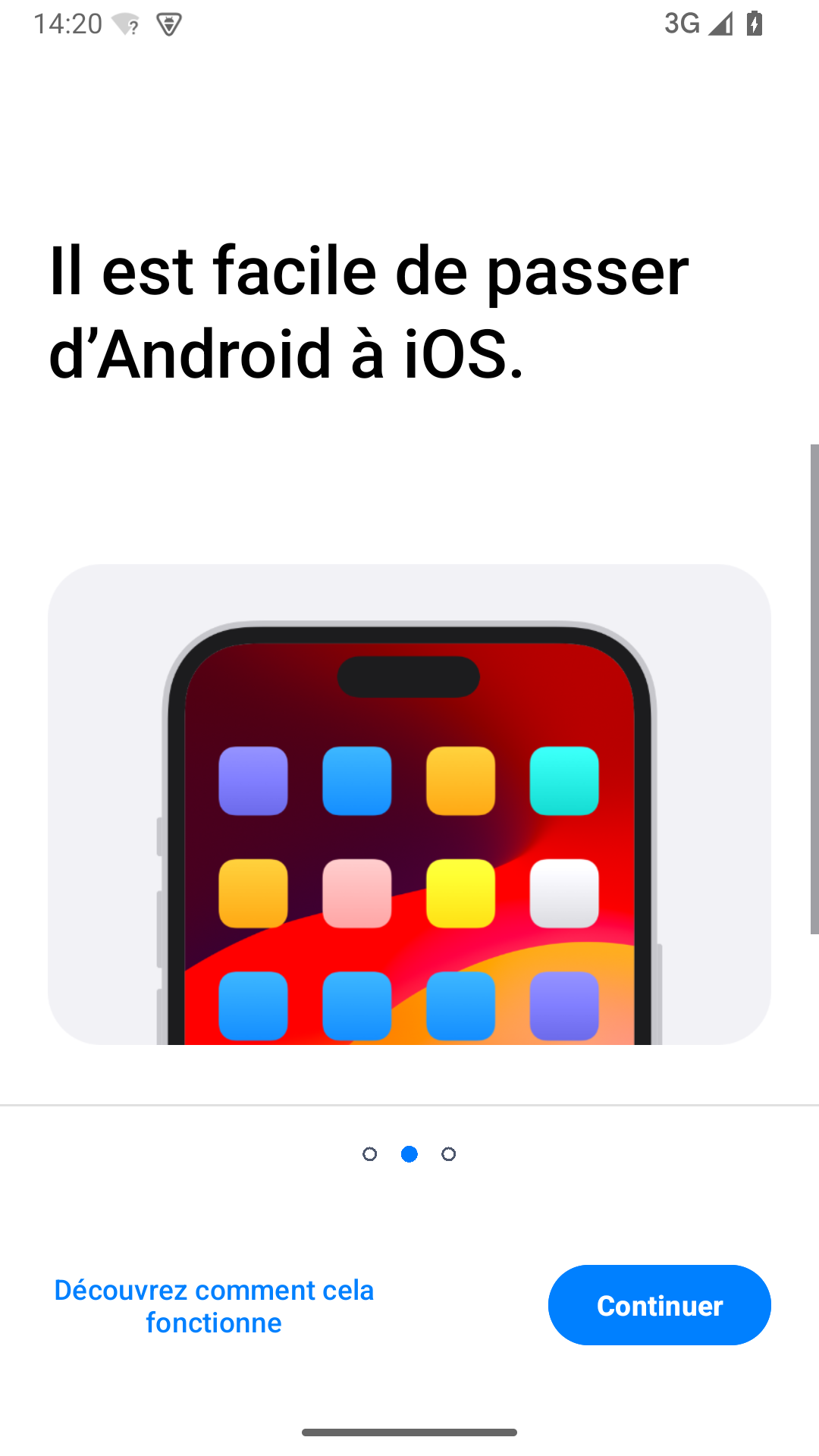
Passer d’Android à iOS — Android · 4.0.3
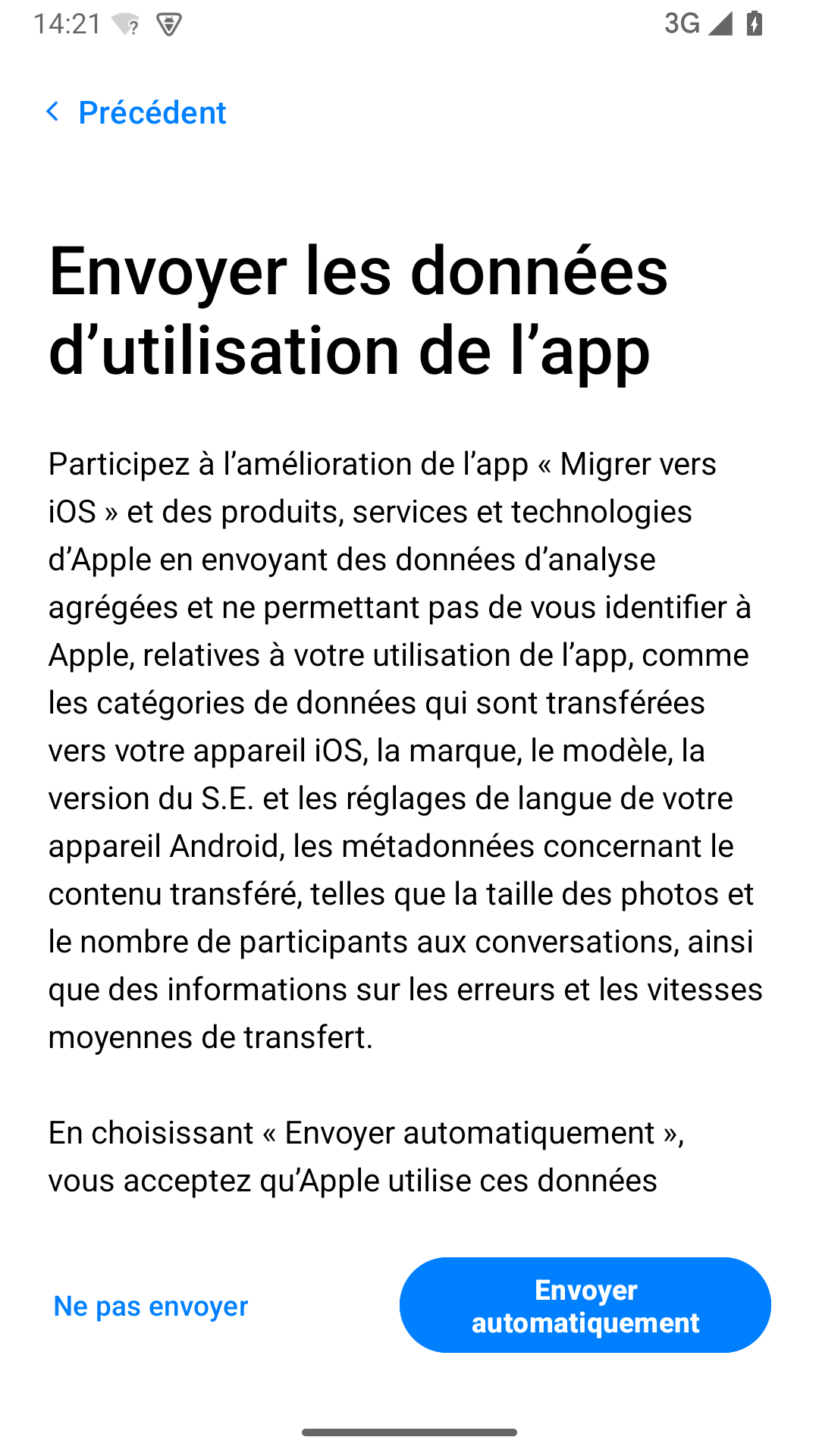
Choisir l’envoi des données d’analyse — Android · 4.0.3
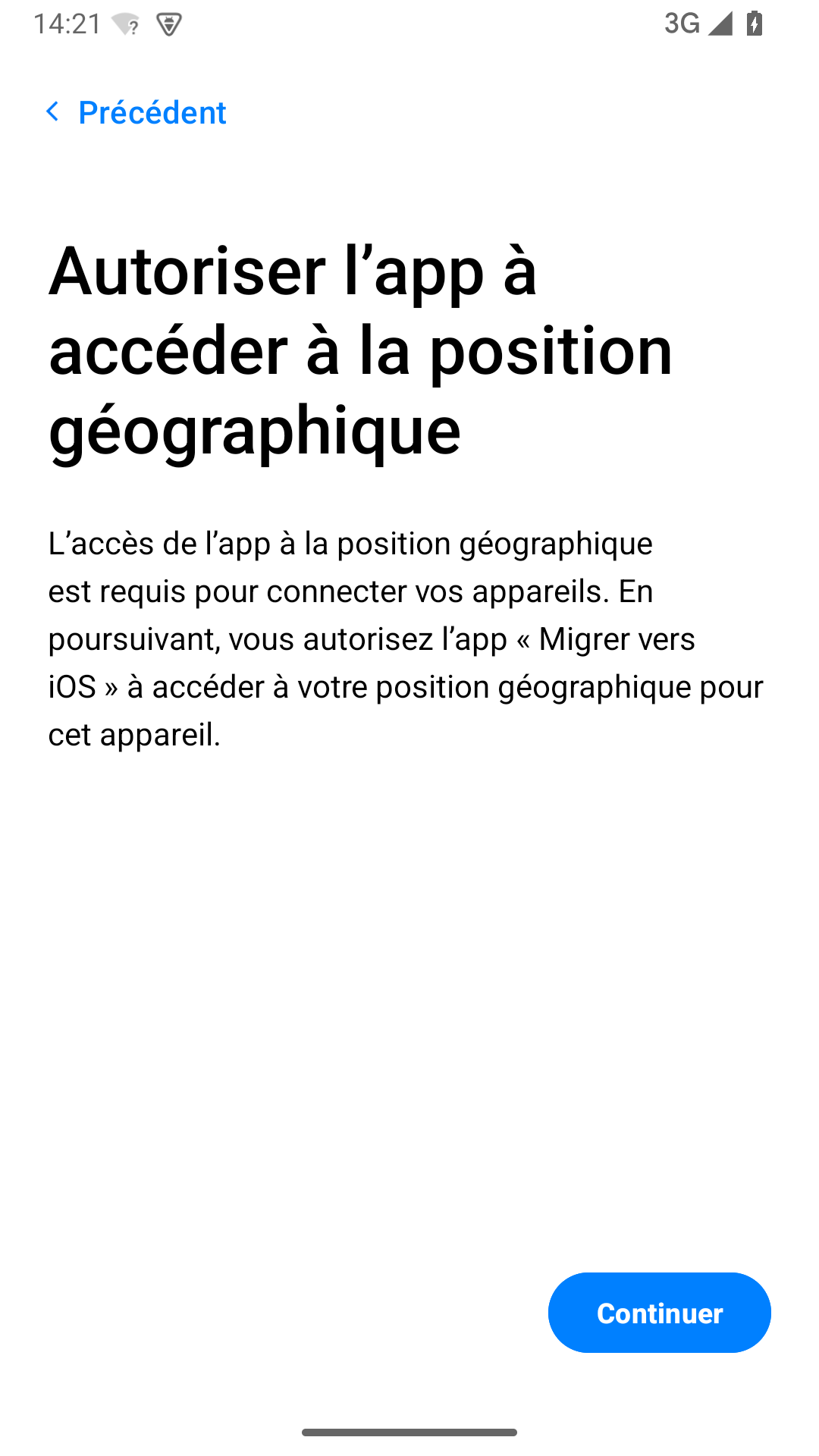
Autorisation de localisation — Android · 4.0.3
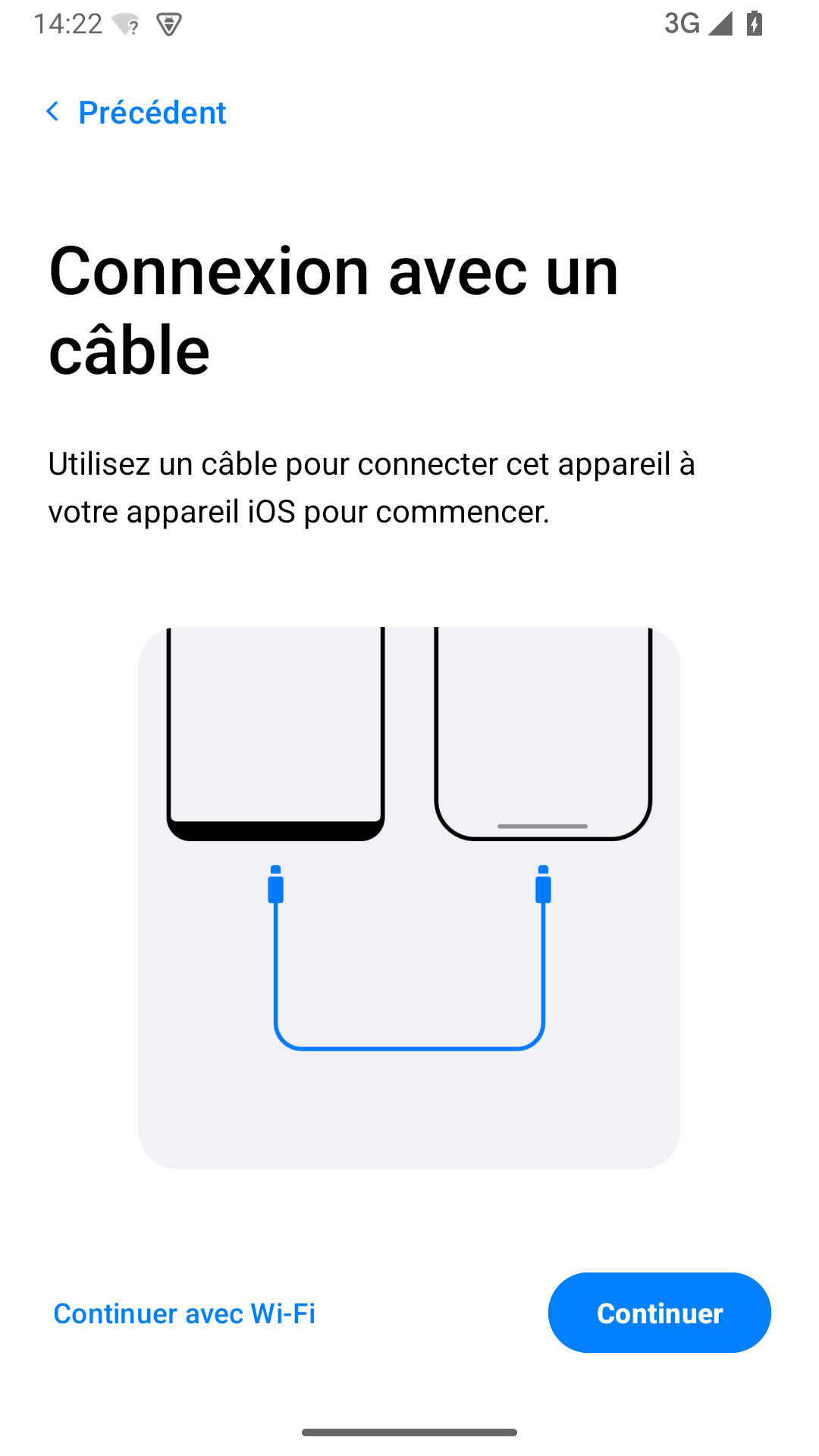
Connexion avec un câble — Android · 4.0.3
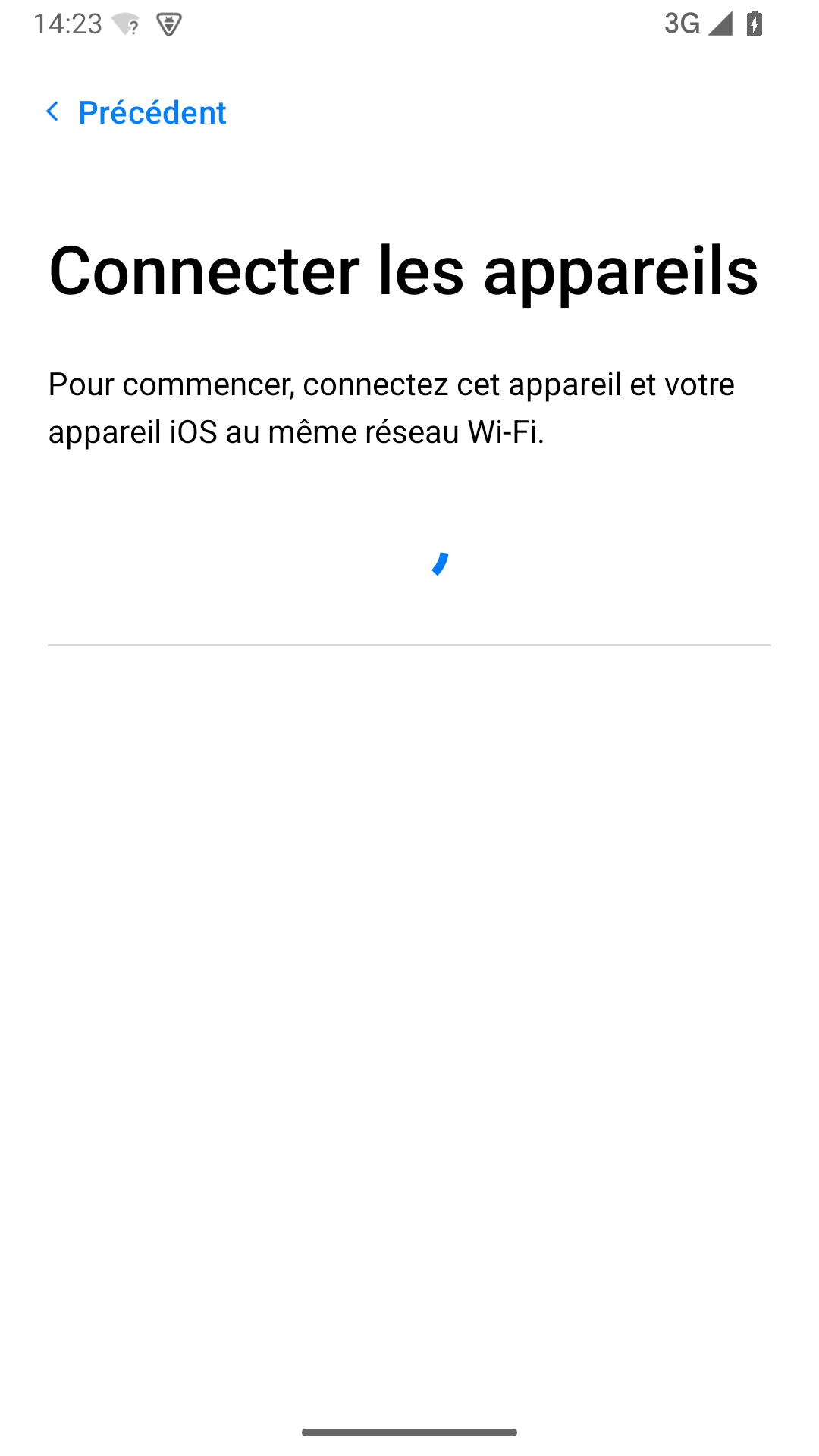
Préparer la connexion Wi-Fi — Android · 4.0.3
Captures réalisées par FreeSoft. Sélectionnez une image pour l’agrandir.
Téléchargez l’APK universel depuis cette page FreeSoft sur votre appareil Android.
2
Ouvrir le fichier téléchargé
Dans le gestionnaire de fichiers Android, recherchez le programme d’installation dont le nom se termine par .apk, généralement dans les téléchargements.
3
Autoriser cette source puis installer
Si Android le demande, autorisez l’installation depuis cette source uniquement, revenez au gestionnaire de fichiers et lancez l’installation. Conservez les protections de sécurité Android actives.
Ne désactivez pas la protection générale de votre appareil pour effectuer l’installation.
Premier démarrage
1
Lire et accepter les conditions
Ouvrez Migrer vers iOS, touchez Continuer, puis acceptez les conditions générales pour poursuivre.
2
Choisir les données d’analyse
Choisissez d’envoyer automatiquement les données de l’app à Apple ou de ne pas les envoyer.
3
Répondre aux demandes d’autorisation
Activez la localisation et les notifications si l’app les demande pour continuer la configuration.
4
Préparer une connexion par câble si besoin
Avec un câble, Android peut demander d’ajuster les réglages USB avant le démarrage de Migrer vers iOS.
Transférer ses données
Commencez sur le nouvel iPhone ou iPad, pendant sa configuration : choisissez le transfert depuis Android, puis l’option avec l’app. L’appareil Apple affiche un code à six ou dix chiffres à saisir sur Android et crée un réseau Wi‑Fi temporaire auquel Android se connecte. Un câble compatible peut aussi relier directement les appareils. Gardez-les proches, branchés et sans utiliser d’autres apps ni prendre d’appel jusqu’à ce que la progression soit terminée. Si l’appareil Apple est déjà configuré, Apple indique soit d’effacer son contenu et de recommencer, soit de transférer les données manuellement ; sauvegardez vos données avant toute réinitialisation.
Utilisation au Sénégal
La fiche Google Play de Migrer vers iOS a été consultée en français sur la vitrine Sénégal. La vitrine ne prouve pas le pays de résidence des auteurs des avis ni un essai chez un opérateur sénégalais.
Ces conseils s’appliquent quel que soit le pays. Prévoyez les deux appareils chargés, du Wi-Fi et assez d’espace sur l’iPhone ou l’iPad. La migration par câble demande du matériel compatible. Aucun transfert avec un iPhone ni essai sur un réseau sénégalais n’a été effectué dans notre aperçu.
Autorisations et confidentialité
Données sélectionnées pour la migration
L’accès concerne les contenus que vous choisissez de déplacer lors du transfert, tels que contacts, messages, photos ou fichiers.
Localisation et notifications
L’app peut demander les autorisations de localisation et de notification au premier démarrage, lorsque cela est nécessaire.
Analyse facultative
Le partage des données d’analyse de l’app avec Apple est proposé comme un choix : vous pouvez le refuser.
Déclarations de confidentialité
Selon les déclarations du développeur sur Google Play, aucune donnée n’est partagée avec des tiers, les données sont chiffrées lors de leur transfert et une suppression peut être demandée. Ces informations peuvent varier selon l’utilisation, la région et l’âge.
Vous pouvez modifier les autorisations dans les paramètres de votre appareil. Les déclarations du développeur ne constituent pas un audit indépendant.
Comment mettre à jour
1
Mettre à jour l’APK
Téléchargez la version APK proposée sur cette page, puis installez-la par-dessus l’installation existante. Utilisez uniquement une mise à jour du même paquet et du même signataire de confiance ; ne désinstallez pas l’app pour une mise à jour courante.
2
Consulter les nouveautés publiées
La note Android publiée le 1 octobre 2026 mentionne une fiabilité accrue pour les messages texte, une progression plus précise et la correction d’arrêts inattendus. Elle ne confirme pas ces changements dans une ancienne copie APK.
Gardez Migrer vers iOS au premier plan sur Android et n’ouvrez pas d’autre app, ne prenez pas d’appel et n’utilisez pas les appareils pendant le transfert.
Réduire les conflits Wi‑Fi
Désactivez les apps ou réglages susceptibles d’affecter le Wi‑Fi, oubliez les réseaux connus si nécessaire, puis réessayez.
Redémarrer et couper les données mobiles
Redémarrez les deux appareils, puis désactivez les données mobiles sur Android avant une nouvelle tentative.
Vérifier l’espace disponible
Si tous les éléments ne sont pas transférés, vérifiez que l’iPhone ou l’iPad possède assez d’espace pour le volume sélectionné avant de recommencer.
Synthèse des avis par IA
Google Play · Sénégal · Android
4,5 / 5224 379 notes
Échantillon analysé : 34 avis.
Du 20/08/2026 au 11/11/2026.
Les points affichés concernent les avis des 90 derniers jours. La note du magasin n’est pas la moyenne de cet échantillon.
Points appréciés
Un avis indique qu’en version 4.0.5, le transfert par câble USB-C a abouti en une heure.
Points critiqués
Plusieurs avis signalent des échecs ou blocages de transfert, parfois après plusieurs tentatives.
Plusieurs avis rapportent l’impossibilité de transférer les données WhatsApp.
Synthèse du 14/11/2026
Avis des membres FreeSoft
Aucun avis n’a encore été publié sur cette plateforme. Partagez votre expérience.
Questions fréquentes
Faut-il un compte, un achat ou un numéro de téléphone ?
Aucun compte personnel, achat, moyen de paiement local ou numéro de téléphone n’est requis par la configuration observée. Après le transfert, l’activation d’un numéro, d’une SIM ou d’une eSIM peut toutefois nécessiter de finaliser une étape auprès de l’opérateur.
Puis-je migrer vers un appareil Apple déjà configuré ?
La migration avec l’app est prévue durant la configuration initiale. Après celle-ci, Apple indique d’effacer et recommencer, ou de transférer manuellement. N’effacez pas l’appareil sans avoir sauvegardé vos données importantes.
L’application est-elle proposée au Sénégal ?
La fiche Google Play en français destinée à la boutique Sénégal a été consultée. Cela ne permet pas de conclure à la disponibilité pour chaque résident, ni à la qualité d’un opérateur local ou à un transfert testé au Sénégal.
Le transfert réussit-il toujours et est-il rapide ?
La durée dépend de la quantité de données. Apple demande de conserver les appareils à proximité et alimentés jusqu’à la fin ; aucun délai ni réussite universelle n’est garanti.
 FreeSoft

 Anciennes versions


 Compatibilité et données de l’application
 Fonctions de l’application


 Comment installer
 Premier démarrage
 Transférer ses données
 Utilisation au Sénégal
 Autorisations et confidentialité

 Comment mettre à jour
 Résoudre un problème
 Synthèse des avis par IA
 Avis des membres FreeSoft